
MONOKIMIオンラインショップの発注方法
1、下記リンクでオンラインショップを開きます。
2、画面右上の黒い人型アイコンをクリックしてください。

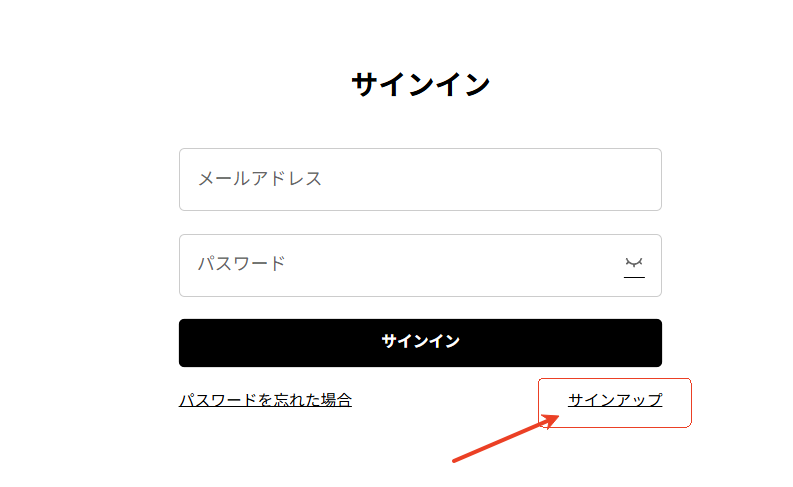
3、まだアカウントを持っていない方はログインの画面で右下の「サインアップ」ボタンをクリックします。
既にアカウントを持っている方は直接下記ログインの画面からメールアドレスとパスワードを入力してログインできます。
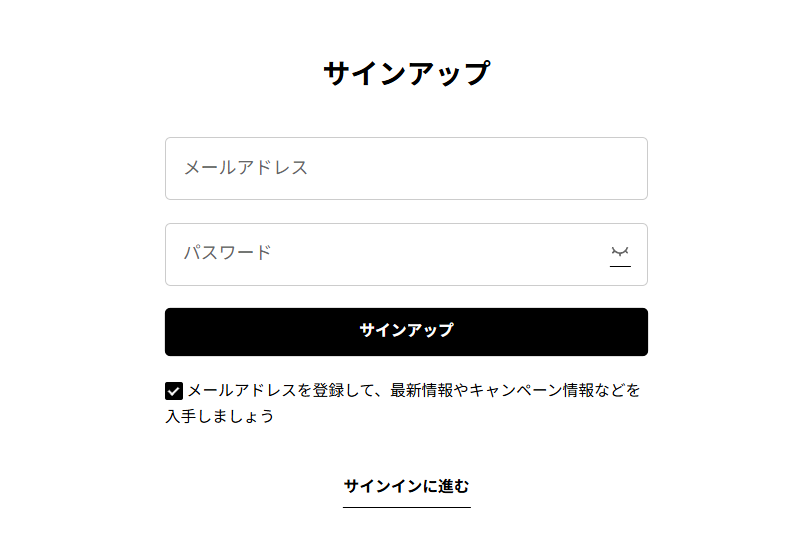
4、メールアドレス、パスワードを入力してから、サインアップボタンをクリックしてください。そうすると、新しいアカウントを登録完了し、個人情報の記入画面が表示されます。
※商品発注及び注文履歴確認のためです。登録は一切費用が徴収されません。
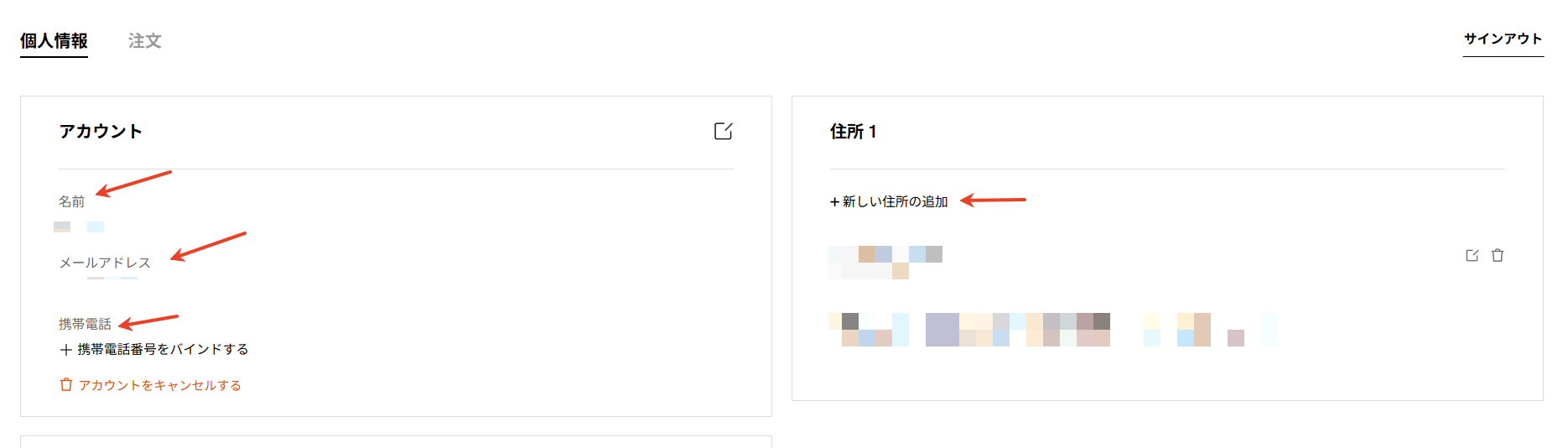
5,、個人情報の画面で携帯番号と届け先の住所を記入してください。
※お客様の個人情報を機密として守ります。商品発送のみに使うことを誓います。
※商品がちゃんと配達できるために、町、建物名を漏れないでください。
6、商品カテゴリの中から商品を選びます。

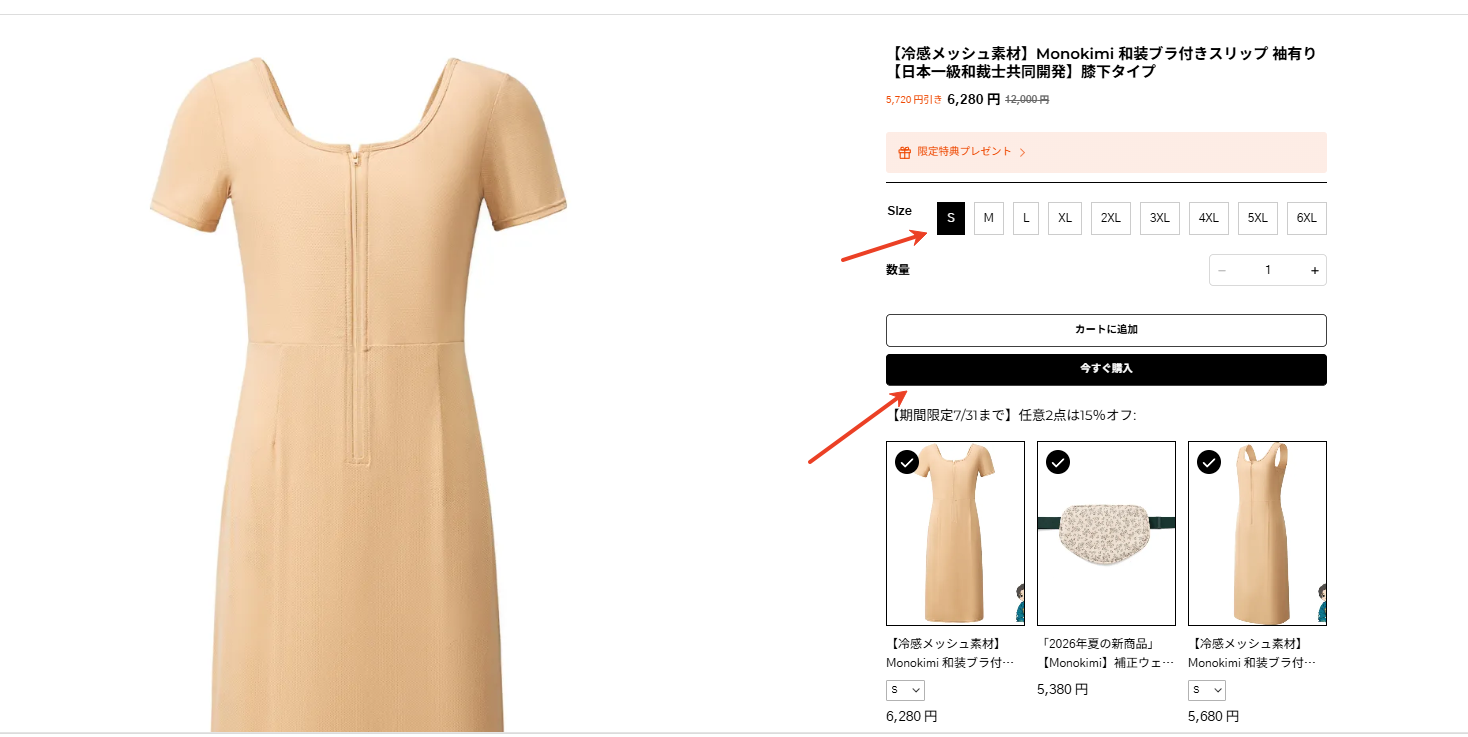
7、商品の販売ページで「今すぐ購入」ボタンをクリックしてください。
※サイズは必ずご選択ください。また、サイズ表をご確認のうえ、ご自身に合ったサイズをお選びくださいますようお願いいたします。
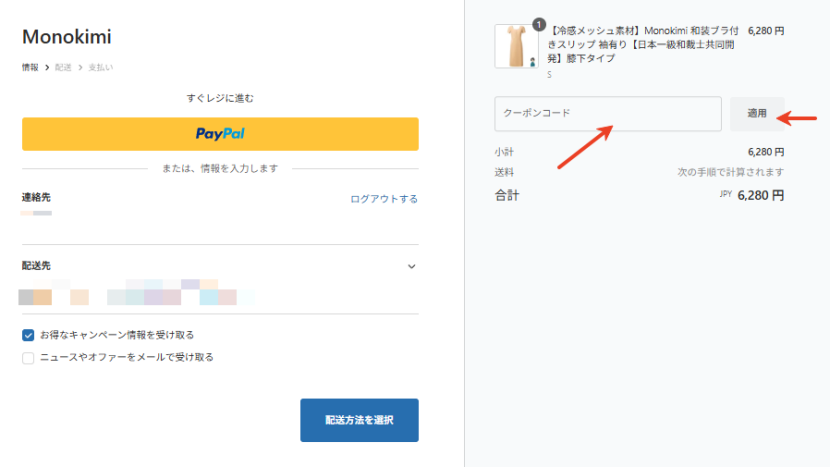
8、使えるクーポンコードがあれば、コードを入力してから「適用」ボタンをクリックしてください。その後、「配送方法選択」ボタンをクリックしてください。
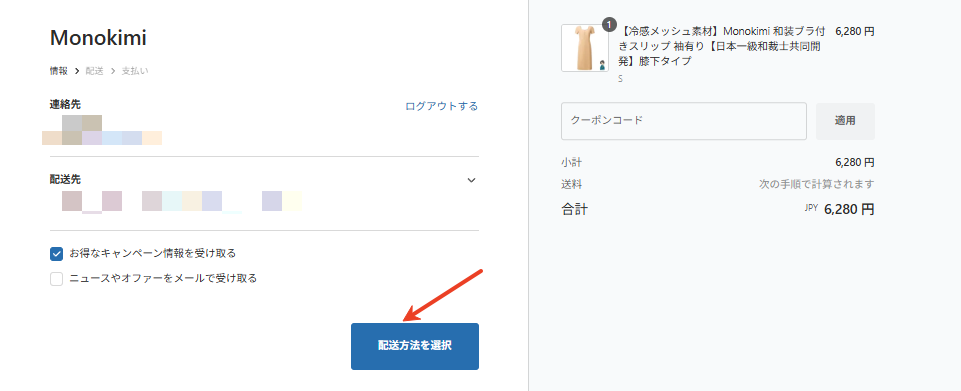
9、住所を確認してから、「支払い方法を選択」ボタンをクリックしてください。
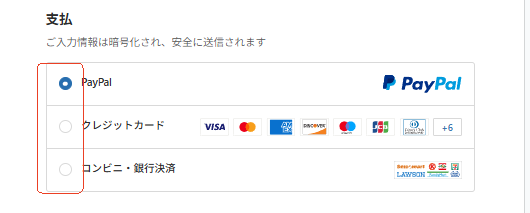
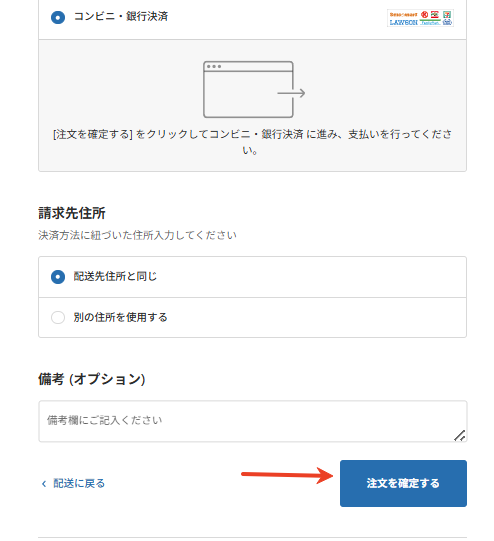
10、ご都合により、支払い方法を選んでください。その後、「注文を確定する」ボタンをクリックしてカード等の支払い情報を記入してください。
11、Paypalの場合、上記「注文を確定する」というボタンをクリックすると、発注が完了になります。直接ステップ15までご覧ください。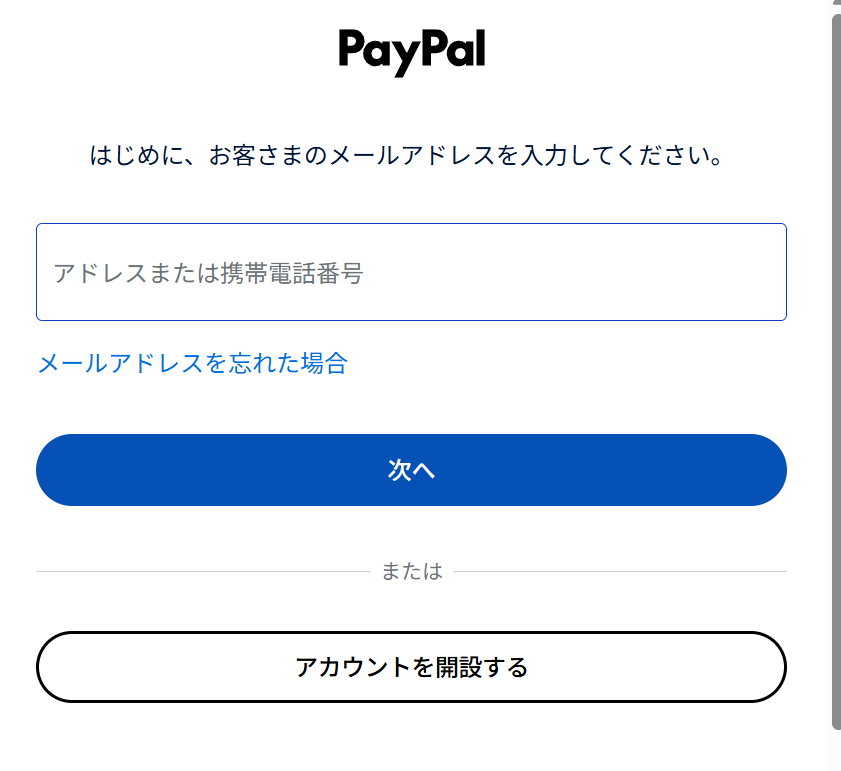
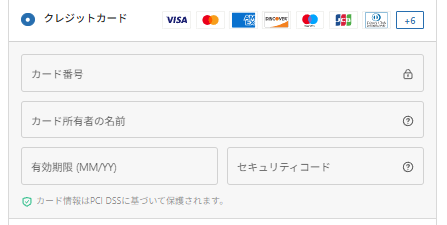
12、クレジットカードでお支払いの場合は、カード情報をご入力ください。
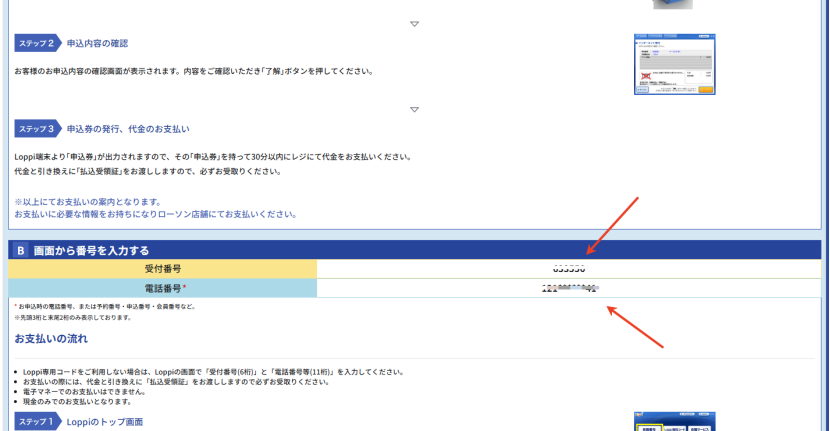
13、コンビニ払いの場合は、右側にご注文商品名とお支払い金額が表示されます。左側からご希望のコンビニをお選びください。
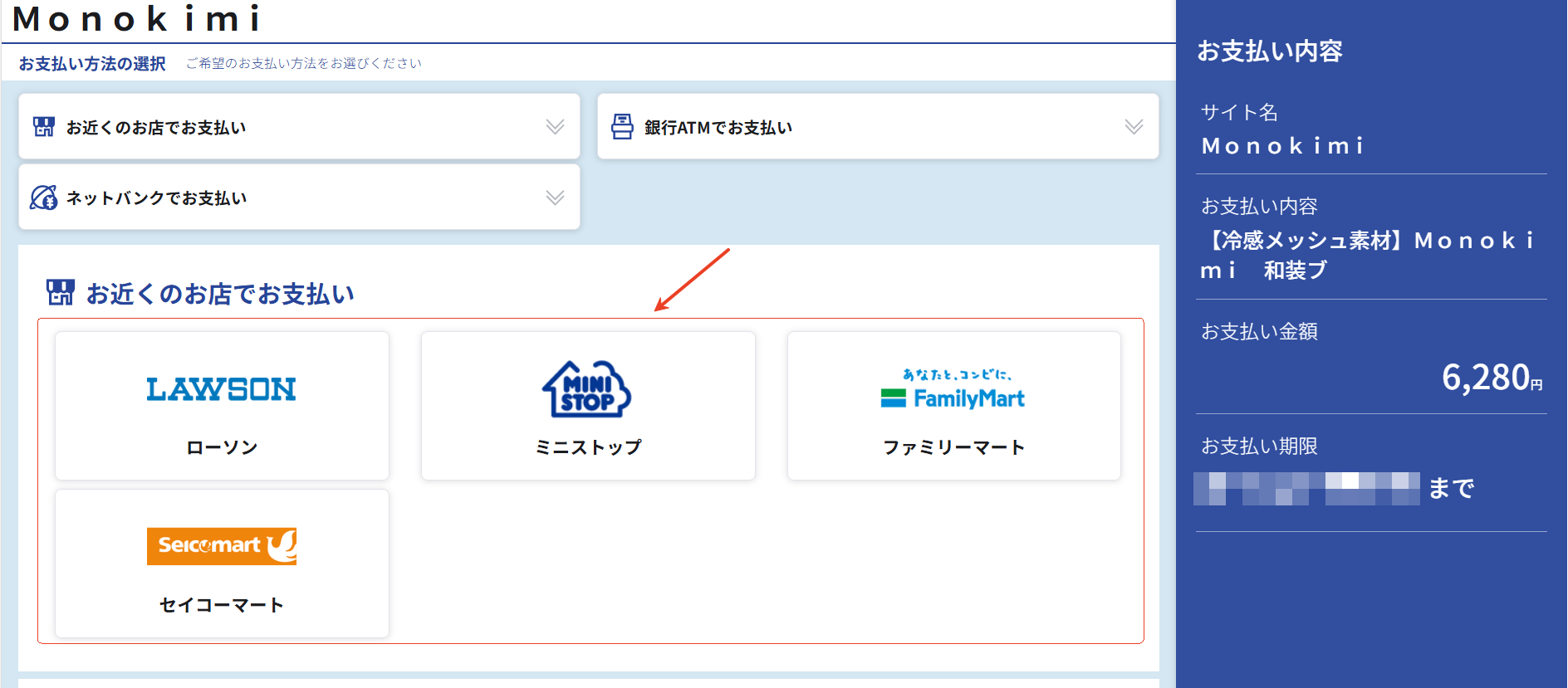
14、コンビニ支払い用のバーコードおよび受付番号が表示されます。また、お支払いの際に必要となりますので、ご登録のお電話番号もお控えください。バーコードまたは受付番号をお持ちのうえ、選択したコンビニエンスストアでお支払いください。お支払い完了後、ご注文が正式に完了し、「注文履歴」からご確認いただけます。
※バーコードのみ、または受付番号のみでもお支払いいただけます。
別途メールまたは書類が送付されません。
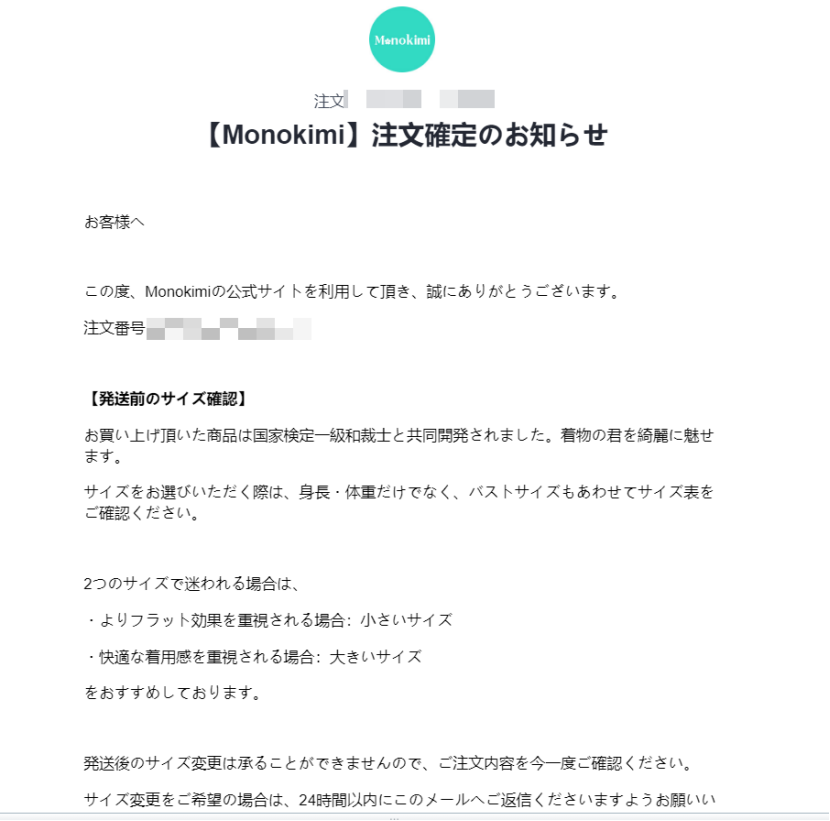
15、ご注文完了後、Monokimiより「ご注文確認・領収書発行」のメールをご登録のメールアドレス宛にお送りいたします。
※「受信拒否設定」やドメイン指定受信などの設定をされている場合、メールが正しく届かない可能性がございます。また、迷惑メールフォルダに振り分けられる場合もございますので、あわせてご確認ください。
※メールが届かない場合は、下記の連絡先までご連絡いただければ、ご注文内容を確認させていただきます。
16、アカウントの「ご注文」の画面で注文履歴と追跡番号が見えます。
メールアドレス :info@monokimi.com(24時間内返信)
INS:monokimi_jp